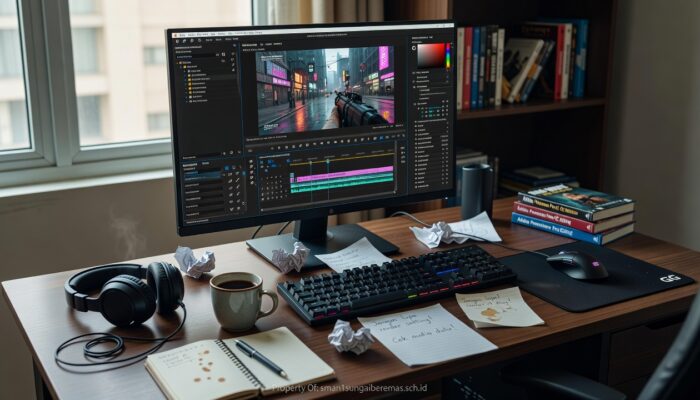
Kesalahan Umum Saat Belajar Premiere Pro Dasar untuk Konten Game

Kesalahan Umum Saat Belajar Premiere Pro Dasar untuk Konten Game
Banyak kreator konten game yang sudah semangat buka Premiere Pro, tapi malah stuck di menit-menit pertama karena panik melihat tampilan timeline yang penuh. Bukan hal yang aneh — Premiere Pro dasar untuk konten game memang punya kurva belajar tersendiri, dan kesalahan kecil di awal justru yang paling sering bikin progres mandek berhari-hari. Nah, kalau Anda sedang di fase ini, kemungkinan besar ada beberapa kebiasaan yang tanpa sadar sudah menghambat proses belajar itu sendiri.
Konten game punya kebutuhan editing yang cukup spesifik — ada momen highlight yang harus tepat timing-nya, ada efek transisi yang harus smooth, dan ada audio gameplay yang perlu diseimbangkan dengan suara narasi. Jadi kesalahan dalam mempelajari Premiere Pro di konteks ini tidak sama dengan belajar editing video biasa. Konteksnya lebih teknis, lebih cepat, dan lebih menuntut konsistensi.
Faktanya, sebagian besar orang yang berhenti di tengah proses belajar bukan karena softwarenya terlalu sulit. Mereka berhenti karena metode belajarnya salah sejak awal. Mari kita bedah satu per satu kesalahan yang paling umum terjadi.
Kesalahan Fatal Saat Mempelajari Premiere Pro untuk Editing Konten Game
Langsung Edit Tanpa Memahami Struktur Proyek
Ini kesalahan nomor satu. Banyak orang langsung drag footage game ke timeline tanpa mengatur sequence settings, folder bin, atau frame rate terlebih dahulu. Akibatnya? File jadi berantakan, render berat, dan kualitas ekspor tidak sesuai ekspektasi.
Rekaman gameplay biasanya berjalan di 60fps atau bahkan 120fps. Kalau sequence Anda diset ke 30fps tanpa penyesuaian yang benar, motion blur dan fluiditas gerakan dalam video game bisa hilang begitu saja. Luangkan 10 menit di awal untuk setting proyek — itu lebih menghemat waktu daripada harus render ulang berkali-kali.
Mengabaikan Shortcut Keyboard dari Awal
Coba bayangkan harus klik-klik menu setiap kali ingin memotong klip, mute audio, atau zoom timeline. Di sesi editing konten game yang durasinya bisa puluhan menit, ini bukan cuma lambat — ini melelahkan secara mental.
Shortcut seperti C (Razor Tool), V (Selection Tool), dan J/K/L untuk navigasi playback adalah fondasi yang harus dihafal sejak hari pertama. Banyak kreator gaming yang akhirnya produktif bukan karena mereka lebih berbakat, tapi karena mereka lebih efisien dalam bergerak di dalam software.
Kebiasaan Buruk yang Memperlambat Progres Belajar Editing Game
Terlalu Bergantung pada Template Tanpa Memahami Cara Kerjanya
Template transisi dan efek untuk konten gaming memang menggoda — tinggal drag, drop, selesai. Tapi kalau Anda tidak paham cara kerjanya, Anda tidak akan bisa memodifikasi saat ada yang tidak sesuai. Lebih parah lagi, Anda tidak bisa troubleshoot saat template itu crash atau tidak kompatibel dengan sequence Anda.
Menariknya, kreator yang membangun efeknya sendiri dari nol — walau sederhana — cenderung lebih cepat berkembang. Mereka memahami logika di balik setiap layer, keyframe, dan adjustment yang mereka buat.
Tidak Mengelola Audio Gameplay dengan Benar
Konten game tanpa balancing audio adalah salah satu keluhan paling sering dari penonton. Suara game yang terlalu keras menutup narasi, atau sebaliknya, suara game yang terlalu pelan bikin video terasa kosong dan tidak imersif.
Gunakan Essential Sound panel di Premiere Pro untuk mengkategorikan audio: dialogue, music, sound effects, dan ambience. Ini fitur dasar yang sering dilewatkan pemula karena terlihat sepele, padahal dampaknya langsung terasa pada kualitas akhir video. Mixing audio yang baik membedakan konten game yang ditonton sampai habis versus yang di-skip di menit pertama.
Tidak Konsisten dalam Workflow Editing
Setiap sesi editing tanpa struktur yang jelas menghasilkan proyek yang sulit dilanjutkan. Banyak orang yang upload video pertamanya, lalu saat ingin membuat serial atau konten lanjutan, mereka tidak tahu di mana file-nya, sequence mana yang sudah di-export, atau versi mana yang final.
Buat naming convention sejak awal: nama proyek, tanggal, versi. Simpan preset sequence yang sudah bekerja dengan baik. Ini terdengar sepele, tapi inilah yang membuat kreator konten game bisa konsisten produksi tanpa kehabisan energi di urusan teknis.
Kesimpulan
Belajar Premiere Pro dasar untuk konten game bukan soal seberapa cepat Anda hafal semua fitur. Justru, pemahaman yang solid tentang struktur proyek, workflow audio, dan kebiasaan shortcut dari awal yang akan menentukan seberapa jauh Anda bisa berkembang sebagai kreator gaming. Kesalahan-kesalahan di atas bukan tanda bahwa Anda tidak berbakat — itu hanya tanda bahwa Anda belum tahu harus mulai dari mana.
Perbaiki satu kebiasaan dalam satu waktu. Jangan coba sempurnakan semuanya sekaligus. Kreator konten game terbaik di 2026 pun dulunya pernah salah setting sequence dan bingung soal audio mixing — bedanya, mereka tidak berhenti di situ.
FAQ
Premiere Pro cocok tidak untuk editing video game di pemula?
Premiere Pro sangat cocok untuk editing konten game, bahkan untuk pemula. Antarmukanya bisa disesuaikan, dan tersedia banyak sumber belajar khusus editing gaming. Kuncinya adalah memulai dari pengaturan proyek yang benar sebelum mulai edit.
Berapa frame rate yang sebaiknya dipakai untuk konten game di Premiere Pro?
Untuk konten game modern, gunakan sequence 60fps jika rekaman gameplay Anda juga 60fps. Jika channel Anda menarget platform seperti YouTube dengan konten standar, 30fps masih umum digunakan namun sebaiknya sesuaikan dengan frame rate rekaman aslinya agar tidak terjadi konversi yang merusak kualitas visual.
Kenapa video hasil export dari Premiere Pro terlihat buram atau berbeda dari preview?
Masalah ini biasanya terjadi karena salah pengaturan sequence atau salah memilih preset export. Pastikan sequence settings sesuai dengan resolusi dan frame rate rekaman game Anda, dan gunakan preset H.264 dengan bitrate yang cukup saat export untuk platform seperti YouTube atau TikTok.