Kesalahan Umum Saat Belajar Premiere Pro Dasar dan Solusinya

Kesalahan Umum Saat Belajar Premiere Pro Dasar dan Solusinya
Banyak orang yang baru terjun ke dunia video editing langsung menyerah di minggu pertama belajar Premiere Pro. Bukan karena softwarenya terlalu sulit, tapi karena mereka terus mengulangi kesalahan yang sama tanpa tahu cara mengatasinya. Belajar Premiere Pro dasar sebenarnya bisa jauh lebih mulus kalau kita tahu jebakan-jebakan klasik yang sering menghambat progres.
Coba bayangkan situasi ini: Anda sudah mengikuti tutorial selama dua jam, semua langkah terasa benar, tapi hasil rendernya malah blur atau audionya tidak sinkron. Frustrasi? Pasti. Faktanya, lebih dari separuh pemula mengalami masalah teknis yang sebenarnya bisa dihindari sejak awal jika mereka tahu apa yang harus diperhatikan.
Nah, artikel ini hadir bukan sebagai panduan teori, melainkan sebagai peta kesalahan nyata yang sering terjadi — lengkap dengan solusi praktisnya. Dari masalah pengaturan project hingga kebiasaan editing yang bikin pekerjaan makin rumit.
Kesalahan Saat Setup Project di Premiere Pro yang Sering Diabaikan
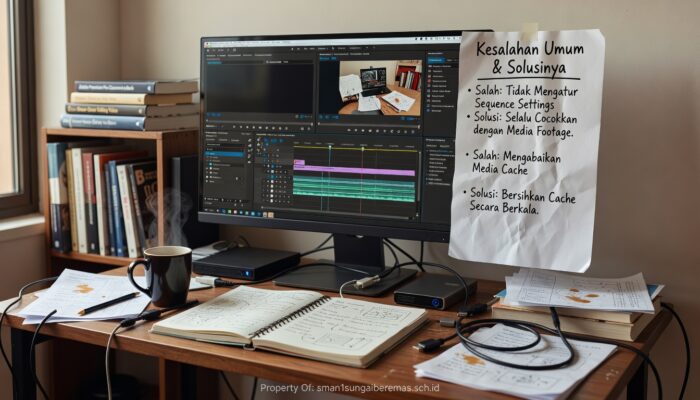
Salah Mengatur Sequence Settings di Awal
Ini adalah kesalahan nomor satu yang hampir semua pemula lakukan. Mereka membiarkan Premiere Pro memilih pengaturan sequence secara otomatis tanpa memahami apa artinya. Akibatnya, video yang dihasilkan bisa memiliki resolusi yang tidak sesuai, frame rate yang salah, atau bahkan aspek rasio yang aneh.
Solusinya sederhana: sebelum mulai import footage, tentukan dulu spesifikasi output video yang diinginkan. Kalau targetnya konten YouTube 1080p dengan 30fps, atur sequence settings dari awal sesuai parameter tersebut. Jangan biarkan software yang memutuskan — karena software tidak tahu untuk platform mana video Anda akan diunggah.
Tidak Mengorganisasi Bin dan File Media
Tidak sedikit yang merasakan betapa kacaunya timeline saat semua file dilempar begitu saja tanpa folder. Bayangkan bekerja dengan proyek yang melibatkan 50 clip video, 20 file audio, dan belasan grafis — semuanya tercampur dalam satu panel Project tanpa label apapun.
Biasakan membuat struktur folder (bin) sejak awal: pisahkan folder untuk Video, Audio, Graphics, dan Exports. Kebiasaan ini terdengar sepele, tapi saat proyek mulai kompleks, struktur yang rapi bisa menghemat waktu editing hingga berjam-jam. Ini juga salah satu workflow profesional yang membedakan pemula dari editor berpengalaman.
Kesalahan Teknis Editing yang Menghambat Hasil Akhir
Mengabaikan Audio Levels dan Tidak Paham Panel Audio Track Mixer
Video yang bagus secara visual tapi audionya terlalu keras di satu bagian dan terlalu lirih di bagian lain adalah tanda khas pekerjaan pemula. Banyak orang yang belajar Premiere Pro dasar terlalu fokus pada visual editing dan melupakan bahwa mixing audio adalah separuh dari kualitas video.
Gunakan panel Audio Track Mixer untuk memantau level secara real-time. Target standar audio untuk video online adalah antara -12 dB hingga -6 dB untuk dialogue, dan pastikan tidak ada bagian yang menyentuh 0 dB (clipping). Kalau audio terdengar berisik atau datar, coba eksplorasi fitur Essential Sound Panel yang tersedia di Premiere Pro — fitur ini sangat membantu untuk pemula.
Render dan Export dengan Format yang Salah
Sudah capek-capek mengedit berjam-jam, lalu saat export malah hasilnya file berukuran 20 GB atau sebaliknya kualitasnya hancur karena bitrate terlalu rendah. Ini terjadi karena pemula sering tidak memahami preset export yang tepat.
Untuk kebutuhan umum di 2026, gunakan preset H.264 dengan bitrate 8–16 Mbps untuk video 1080p yang ingin diunggah ke platform digital. Kalau membutuhkan kualitas arsip, gunakan ProRes atau DNxHD. Jangan pernah export langsung ke format lossless seperti AVI tanpa alasan jelas — ukuran filenya akan membuat hard drive Anda menangis.
Kesimpulan
Belajar Premiere Pro dasar memang penuh dengan trial and error, tapi sebagian besar kesalahan yang terjadi bisa dihindari kalau kita tahu polanya sejak awal. Dari setup project yang benar, organisasi file yang rapi, pengelolaan audio yang teliti, hingga pemilihan format export yang tepat — semua ini adalah fondasi yang menentukan kualitas hasil akhir editing.
Jadi, alih-alih terus bertanya-tanya kenapa hasilnya tidak seperti yang diinginkan, mulailah dengan mengidentifikasi satu per satu kesalahan kecil yang mungkin selama ini terabaikan. Progres dalam belajar video editing bukan soal seberapa cepat menguasai semua fitur, tapi seberapa konsisten kita memperbaiki kebiasaan yang salah.
FAQ
Kenapa video hasil export Premiere Pro jadi buram atau pixelated?
Kemungkinan besar masalahnya ada di pengaturan bitrate yang terlalu rendah saat export. Coba tingkatkan nilai bitrate di pengaturan H.264 atau gunakan opsi “Match Source” agar kualitas video menyesuaikan spesifikasi footage asli.
Bagaimana cara mengatasi Premiere Pro yang lag saat editing video 4K?
Aktifkan fitur Proxy Workflow di Premiere Pro. Fitur ini membuat versi resolusi rendah dari footage asli untuk proses editing, sehingga software berjalan lebih ringan — lalu saat export, Premiere akan kembali menggunakan file resolusi penuh secara otomatis.
Apakah Premiere Pro cocok untuk pemula yang baru belajar video editing?
Ya, Premiere Pro tetap relevan dan cocok untuk pemula di 2026, terutama karena integrasinya dengan ekosistem Adobe lain seperti After Effects dan Audition. Kuncinya adalah belajar secara bertahap, mulai dari dasar-dasar timeline, lalu berlanjut ke fitur yang lebih kompleks.